Подключение к роутеру и первичный доступ
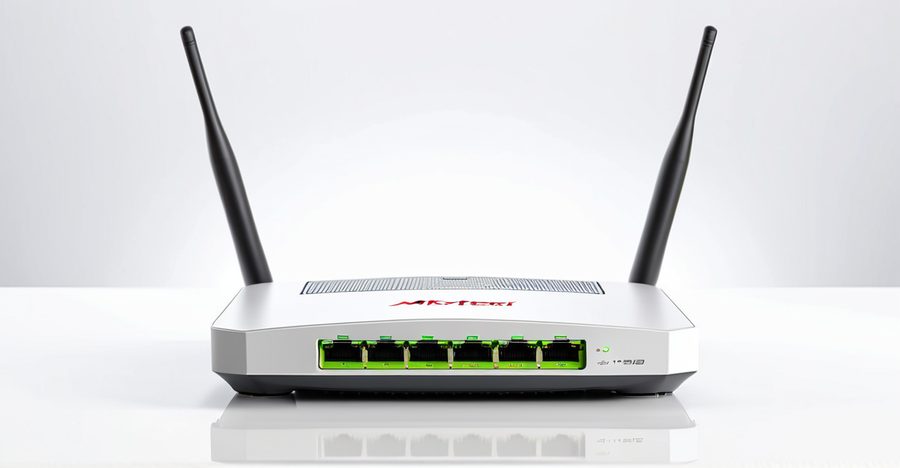
Заводской адрес устройств MikroTik — 192.168.88.1, логин admin. Порты подписаны: ether1 обычно отводят под провайдера (WAN), остальные — под локальную сеть. Соедините компьютер с LAN-портом, включите автоматическое получение IP, затем откройте 192.168.88.1 в браузере (веб-интерфейс WebFig) или подключитесь через WinBox.
Читайте также: MikroTik hAP ac: настройка и честный разбор роутера, Настройка роутера Tenda: подключение, интернет и Wi-Fi.
WinBox практичнее: он находит устройства по MAC-адресу в списке Neighbors и работает, даже если IP роутера уже кто-то изменил. Если устройство не видно, подключите кабель напрямую, отключите VPN и проверьте, что компьютер не оказался в другой подсети.
О пароле: на новых моделях и в актуальных версиях RouterOS пароль напечатан на наклейке корпуса, и при первом входе система требует его сменить. На старых прошивках вход был admin без пароля — оставлять такой роутер открытым в интернет нельзя.
Сброс делается кнопкой Reset (зажать при подаче питания, пока не мигнут индикаторы) либо командой /system reset-configuration. Сброс удаляет пользователей, правила и настройки Wi-Fi, поэтому сначала сохраните конфигурацию: /export file=config и /system backup save name=backup.
Quick Set: когда мастера достаточно
Quick Set — раздел с готовыми сценариями (Home AP, CPE, WISP AP, Hotspot). Для квартиры и небольшого офиса хватает Home AP: в блоке Internet выбираете способ подключения (Automatic для DHCP от провайдера, PPPoE с логином и паролем, Static с выданными адресами), в Local Network задаёте адрес роутера и диапазон DHCP, в Wireless — имя сети, регион и пароль. После Apply конфигурация перезаписывается и интернет обычно поднимается сразу.
Ограничения мастера стоит учитывать заранее. Он не рассчитан на VLAN, гостевые сети, несколько провайдеров с балансировкой или сложные правила firewall — для этого нужна ручная настройка. Если в сети уже есть другой роутер с подсетью 192.168.88.0/24, одинаковые адреса дадут конфликт: смените подсеть на LAN MikroTik.
Тем, кто хочет настроить сеть за пару минут с телефона и не готов разбираться в терминах интерфейсов, портов и правил, MikroTik подойдёт плохо. В такой ситуации разумнее роутер с понятным мобильным приложением или готовое mesh-решение, а MikroTik — вариант для тех, кому нужны гибкость и предсказуемое поведение трафика.
Ручная настройка: WAN, LAN, NAT и Wi-Fi
Логика одинаковая у всех моделей: WAN-интерфейс получает адрес от провайдера, LAN-порты объединяются в bridge, на bridge выдаётся свой адрес и поднимается DHCP-сервер, а исходящий трафик уходит через NAT (masquerade). В WinBox это разделы Interfaces, Bridge, IP → Addresses, IP → DHCP Server, IP → Firewall → NAT. То же самое можно ввести в New Terminal:
/interface bridge add name=lan
/interface bridge port add interface=ether2 bridge=lan
/interface bridge port add interface=ether3 bridge=lan
/ip address add address=192.168.88.1/24 interface=lan
/ip dhcp-client add interface=ether1 disabled=no
/ip pool add name=lan-pool ranges=192.168.88.10-192.168.88.254
/ip dhcp-server add interface=lan address-pool=lan-pool disabled=no
/ip dhcp-server network add address=192.168.88.0/24 gateway=192.168.88.1 dns-server=192.168.88.1
/ip dns set allow-remote-requests=yes
/ip firewall nat add chain=srcnat action=masquerade out-interface=ether1
Для PPPoE добавьте /interface pppoe-client add name=pppoe-out1 interface=ether1 user=логин password=пароль disabled=no, а в правиле NAT укажите out-interface=pppoe-out1 вместо ether1. Проверить, что адрес от провайдера получен, можно в IP → DHCP Client (или PPPoE Client) — там будет статус bound.
Wi-Fi и безопасность доступа
В новых моделях беспроводные интерфейсы настраиваются в разделе WiFi, в более старых — в Wireless. Задайте SSID, профиль безопасности с WPA2-PSK или WPA3-PSK и страну: от региона зависят разрешённые каналы и допустимая мощность передатчика. Открытую сеть и WPS лучше не включать.
Службы управления тоже стоит закрыть: /ip service disable telnet,ftp,www,api,api-ssl, оставив WinBox и при необходимости SSH с ограничением по адресу источника. Минимальный фильтр на вход выглядит так:
/ip firewall filter add chain=input action=accept connection-state=established,related
/ip firewall filter add chain=input action=accept in-interface=lan
/ip firewall filter add chain=input action=drop in-interface=ether1
Обновления, ошибки и что проверять при сбое
Прошивку обновляют отдельно от железа: /system package update check-for-updates, затем install и перезагрузка; после этого на устройствах RouterBOARD выполняют /system routerboard upgrade. На x86 и в облачной версии CHR последней команды нет — это нормально.
Типичные причины «интернета нет» после настройки: LAN-порт забыли добавить в bridge, не создали правило masquerade, не включили allow-remote-requests для DNS или WAN-порт случайно попал в тот же bridge, что и LAN. Отдельная частая ошибка — смена IP роутера без правки диапазона DHCP: компьютер получает адрес из старой подсети и перестаёт видеть устройство.
Если после ручных экспериментов сеть ведёт себя непредсказуемо, быстрее вернуться к /export и сравнить конфигурацию, чем искать ошибку вслепую. Готовый экспорт также пригодится при замене роутера: файл переносится на новое устройство с той же версией RouterOS.
Частые вопросы
Не пускает в WinBox, что делать? Подключитесь по MAC-адресу из списка Neighbors, проверьте, не отключена ли служба winbox в /ip service, и убедитесь, что правила firewall не блокируют ваш адрес. Если доступа нет вообще, поможет сброс кнопкой Reset.
Quick Set сбросит мои правила? Мастер применяет свой набор настроек и может перезаписать часть конфигурации, включая адресацию и беспроводные профили. Пользовательские правила firewall и VLAN он не настраивает, поэтому перед запуском сохраните экспорт.
Можно ли управлять роутером с телефона? Да, у MikroTik есть мобильное приложение, но для сложных задач удобнее WinBox на компьютере: часть разделов в приложении ограничена.
Нужен ли отдельный роутер для Wi-Fi? Если модель без встроенного радио или её покрытия не хватает, беспроводную часть отдают точке доступа, а MikroTik оставляют маршрутизатором и DHCP-сервером.
Начните с Quick Set и сразу смените пароль администратора, отключите лишние службы и сохраните экспорт конфигурации. Если после этого понадобятся VLAN, гостевой сегмент или несколько провайдеров — переходите к ручной настройке по частям, проверяя доступ после каждого изменения.