Как войти в веб-интерфейс и что делать, если пароль забыт
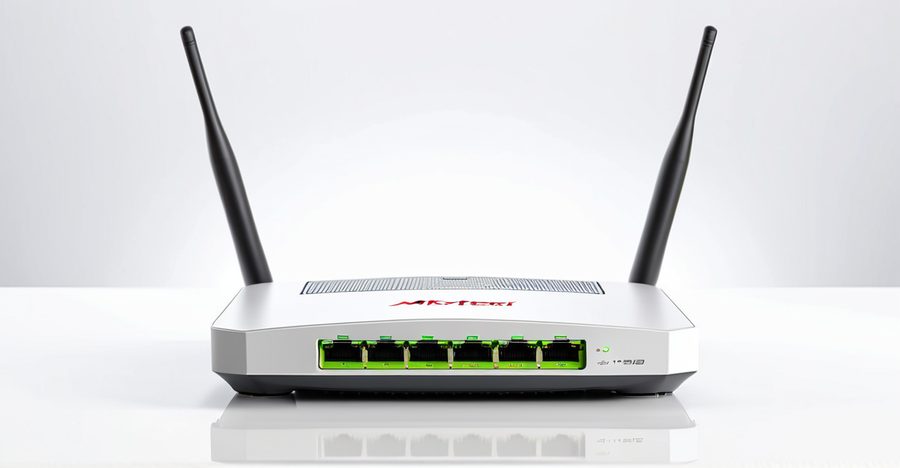
Соберите схему до включения: кабель провайдера — в порт WAN (он обычно синий или отделён от остальных), компьютер — в любой LAN-порт, затем подайте питание. Настройку ведите по кабелю: если Wi-Fi ещё не сконфигурирован или параметры сбились, беспроводное подключение может не работать.
Читайте также: MikroTik hAP ac: настройка и честный разбор роутера, Телеграм веб вход: как зайти в мессенджер из браузера.
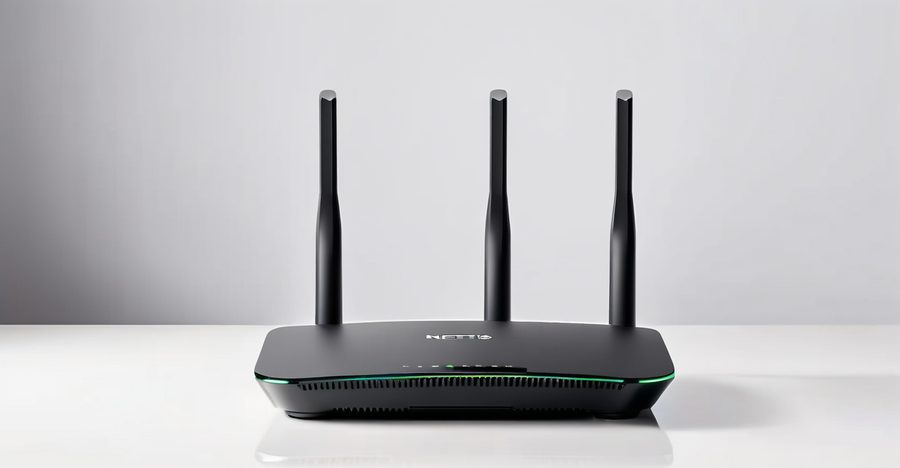
В браузере откройте 192.168.1.1 или netis.cc — это адрес веб-интерфейса у большинства моделей. Точный адрес, а также логин и пароль по умолчанию напечатаны на наклейке на нижней панели: у части устройств это admin/admin, у моделей с более новыми прошивками при первом входе предлагается сразу задать свой пароль.
Если страница не открывается, проверьте по порядку:
- компьютер получает IP автоматически по DHCP, а не имеет статический адрес из другой подсети;
- отключены VPN, прокси-сервер и режим приоритета мобильного интернета;
- команда
ping 192.168.1.1в командной строке даёт ответ — если ответа нет, дело в кабеле, порте или в адресе роутера; - другой браузер или режим инкогнито — иногда мешают кэш и автозаполнение.
Забыли пароль — выручит сброс: при включённом питании зажмите кнопку Reset примерно на 10 секунд и отпустите. Устройство вернётся к заводским настройкам, и вместе с паролем пропадут логин PPPoE, название Wi-Fi и все изменения, поэтому данные от провайдера держите под рукой заранее.
Выбор типа подключения: DHCP, статический IP, PPPoE, L2TP
Удобнее идти через «Quick Setup» (быстрая настройка) — мастер сам предложит выбрать тип подключения. Тип указан в договоре с провайдером, а если договор потерялся, его подскажет техподдержка по номеру лицевого счёта. Угадывать не стоит: при неверном типе интернета не будет, хотя Wi-Fi будет раздаваться.
| Тип подключения | Что нужно от провайдера | Когда применяется |
|---|---|---|
| Динамический IP (DHCP) | ничего, логин и пароль не требуются | часть городских тарифов и подключений через модем |
| Статический IP | IP-адрес, маска, шлюз, DNS | тарифы с выделенным адресом, офисные подключения |
| PPPoE | логин и пароль из договора | распространённый вариант у домашних провайдеров |
| L2TP / PPTP | адрес сервера, логин, пароль | отдельные операторы и корпоративные сети |
Дополнительно стоит проверить три вещи. Первая — клонирование MAC: если провайдер привязывает подключение к MAC-адресу, в разделе MAC Clone выберите адрес компьютера, с которого раньше работал интернет, либо сообщите провайдеру новый MAC роутера. Вторая — MTU: если сайты открываются частично или скорость проседает, попробуйте снизить значение до 1400–1472, конкретное число подбирается опытным путём. Третья — DNS: при странном поведении доменов можно прописать 1.1.1.1 и 8.8.8.8 вручную.
Проверьте в договоре, не требует ли провайдер тегирование VLAN 802.1Q. В штатной прошивке Netis таких настроек нет, и в этом случае роутер не заработает без дополнительного оборудования.
Wi-Fi, режимы работы и ограничения бюджетных моделей
В разделе Wireless задайте имя сети (SSID), регион и канал. Для диапазона 2,4 ГГц оптимальны непересекающиеся каналы 1, 6 и 11, а ширину лучше оставить 20 МГц в многоквартирном доме — 40 МГц даёт прирост скорости только в «чистом» эфире. В настройках безопасности выбирайте WPA2-PSK с шифрованием AES: если прошивка предлагает WEP или TKIP, это устаревшие и уязвимые варианты, оставлять их не стоит. Функцию WPS лучше отключить.
По умолчанию на части моделей беспроводная сеть открыта или защищена ключом с наклейки — после настройки обязательно проверьте, что стоит пароль. Гостевую сеть и расписание работы Wi-Fi поддерживают не все модели, поэтому ищите эти пункты в меню и не удивляйтесь их отсутствию.
Netis умеет работать не только роутером. переключатель режимов бывает на корпусе, а у части моделей режим выбирается в веб-интерфейсе:
- Router — обычная схема: кабель провайдера в WAN, своя сеть и DHCP-сервер.
- Access Point — когда интернет уже раздаёт другой роутер, а Netis нужен для расширения покрытия; кабель в этом случае идёт в LAN-порт, а адрес устройства для входа в настройки выдаёт главный роутер — смотрите список клиентов на нём.
- Repeater — усиление чужой Wi-Fi-сети без кабеля. Пропускная способность на беспроводном участке падает, потому что радио одновременно принимает и передаёт данные.
- WISP — приём интернета от другой беспроводной точки с раздачей своей сети.
У бюджетных моделей два слабых места. Если на корпусе указано 10/100, а тариф быстрее 100 Мбит/с, скорость упрётся в порт роутера — здесь поможет только устройство с гигабитными портами. Для больших квартир и домов одна точка на 2,4 ГГц часто не даёт стабильного покрытия; альтернатива — mesh-система или роутер с двумя диапазонами. Также в типовых прошивках Netis почти нет настроек IPv6, а IPTV работает только через bridge-порт на моделях, где он предусмотрен.
Интернет не работает: что проверить по шагам
Сначала посмотрите статус WAN в веб-интерфейсе: получен ли IP-адрес и есть ли соединение. Если адрес не появился при DHCP, проверьте кабель и порт, а также не блокирует ли провайдер новое устройство по MAC. Если PPPoE выдаёт ошибку аутентификации — сверьте логин и пароль, тип подключения и привязку по MAC.
Частая причина сбоев — совпадение подсетей. Если провайдерский модем или второй роутер тоже занимает 192.168.1.1, устройство Netis работает нестабильно, а веб-интерфейс открывается не у того устройства: при вводе адреса вы попадаете в панель модема. Лечится сменой LAN-IP роутера Netis на 192.168.0.1 или 192.168.10.1 либо переводом модема в режим bridge.
Дальше по порядку: перезагрузите роутер и модем, проверьте прошивку и при необходимости обновите её, скачав файл с официального сайта производителя строго под свою модель и ревизию (v1, v2 и т. д.) — прошивка от другой ревизии может вывести устройство из строя. Если настройки менялись много раз, быстрее сбросить роутер и настроить заново, чем искать причину. И помните: когда Wi-Fi раздаётся, но интернета нет ни на одном устройстве, проблема в WAN, а не в беспроводной сети.
Частые вопросы
Какой адрес у роутера Netis по умолчанию? Чаще всего 192.168.1.1 или netis.cc, но точный адрес указан на наклейке снизу корпуса вместе с логином и паролем.
Можно ли использовать Netis как повторитель Wi-Fi? Да, если модель поддерживает режим Repeater и он есть в переключателе или меню. Плавности в играх и высокой скорости на таком подключении ждать не стоит.
Подойдёт ли старый Netis под тариф 500 Мбит/с? Только если у модели гигабитные порты. С портами 10/100 реальная скорость ограничена 100 Мбит/с независимо от тарифа.
Нужно ли менять прошивку сразу после покупки? Не обязательно, если всё работает. Обновление оправдано при сбоях и проблемах с подключением, но делать его нужно строго файлом для своей модели и ревизии.
Практический порядок такой: подключите кабель в WAN, войдите в 192.168.1.1, уточните у провайдера тип подключения и требуемые параметры, задайте WAN, затем Wi-Fi с WPA2-PSK и смените пароль администратора. Заранее выясните, нужны ли тегирование VLAN и IPTV: если да, роутер Netis, скорее всего, придётся заменить или дополнить оборудованием провайдера.