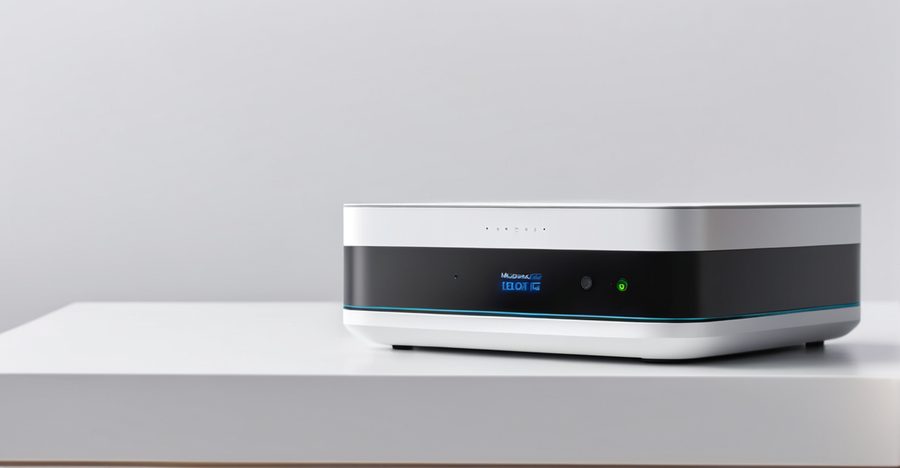
Вход в веб-интерфейс и быстрая настройка
Кабель провайдера вставляют в интернет-порт — он подписан Internet, а на части моделей помечен цифрой 0. Компьютер подключают кабелем в любой LAN-порт или по заводской Wi-Fi сети: её имя и пароль напечатаны на наклейке на корпусе. Адрес панели управления — my.keenetic.net или 192.168.1.1; он открывается и тогда, когда интернета ещё нет, поэтому настраивать роутер можно сразу из коробки.
Читайте также: Настройка роутера Netis: вход, интернет, Wi-Fi и режимы, MikroTik hAP ac: настройка и честный разбор роутера.
- Подключите кабель провайдера в интернет-порт, устройство — в LAN-порт или к заводской Wi-Fi сети.
- Откройте браузер и перейдите по адресу my.keenetic.net. Если имя не resolves, используйте 192.168.1.1.
- Придумайте пароль администратора — новые модели Keenetic просят задать его при первом входе. На роутерах прошлых лет вход по умолчанию admin/admin, и пароль стоит сменить сразу.
- Пройдите мастер: режим работы, часовой пояс, выбор провайдера из списка или ручная настройка подключения.
- Задайте имя и пароль Wi-Fi. Через мобильное приложение Keenetic шаги те же, но часть пунктов скрыта за автонастройкой.
Если роутер ставят вторым устройством — за уже работающим роутером провайдера или модемом, в мастере выбирают режим усилителя Wi-Fi или точки доступа. Тогда Keenetic не строит собственную подсеть, а продлевает существующую. Учтите: в этом режиме недоступны свои интернет-подключения, DHCP-сервер и большая часть сервисов вроде KeenDNS, то есть из полноценного роутера устройство превращается в точку доступа.
Тип подключения: что выбрать под провайдера
Тип подключения берут из договора или уточняют в техподдержке провайдера — угадывать здесь нечего. Keenetic поддерживает все распространённые варианты, а в мастере есть список провайдеров: если ваш в списке есть, параметры подставятся автоматически, если нет — настраивайте вручную в разделе интернет-подключения.
| Тип подключения | Что понадобится | Особенности |
|---|---|---|
| IPoE, динамический адрес | Только кабель | Адрес и DNS приходят автоматически; самый частый вариант |
| IPoE со статическим адресом | IP, маска, шлюз и DNS из договора | Всё вводится вручную, без этих данных интернета не будет |
| PPPoE | Логин и пароль, иногда имя сервиса | Из-за служебных заголовков полезная нагрузка кадра меньше: если отдельные сайты не открываются, MTU уменьшают |
| L2TP или PPTP | Логин, пароль, адрес VPN-сервера | PPTP устарел и поддерживается не всеми провайдерами; для туннелей MTU снижают сильнее |
Отдельный момент — привязка к MAC-адресу. Многие провайдеры выдают интернет только тому устройству, чей адрес записан в их базе, поэтому в настройках подключения есть клонирование MAC-адреса компьютера, который раньше работал с этим кабелем. Второй путь — сообщить провайдеру новый адрес роутера. Если провайдер передаёт IPTV, дополнительно включают IGMP-прокси и при необходимости выделяют порт под приставку.
Wi-Fi: имя сети, шифрование, гости и Mesh
По умолчанию Keenetic объединяет диапазоны 2,4 и 5 ГГц под одним именем, и клиент сам выбирает подходящий. Раздельные имена удобны, когда нужно принудительно оставить часть устройств на 2,4 ГГц, но в быту чаще достаточно одного. Для шифрования выбирайте WPA2 или WPA3; если среди устройств есть старые гаджеты, которые к WPA3 не подключаются, оставьте WPA2 или смешанный режим. Минимальная длина пароля WPA2 — восемь символов.
- Канал в диапазоне 2,4 ГГц лучше оставить на автоподборе, а при помехах выставить вручную 1, 6 или 11 — они не перекрывают друг друга.
- Ширину канала 5 ГГц имеет смысл держать на 80 МГц только при чистом эфире; в многоквартирном доме снижение ширины иногда даёт стабильнее соединение.
- Гостевая сеть поднимается отдельным SSID и изолирует гостя от домашних устройств и панели управления роутером — это заметно проще, чем выдавать основной пароль каждому.
Несколько Keenetic объединяются в единую сеть через Keenetic Wi-Fi систему: роутер и ретрансляторы (Omni, Air, Buddy) работают под общим именем сети, а клиент переключается между ними без ручного выбора точки. Ретранслятор можно подключить по радио или кабелем; кабельное подключение даёт выше скорость и меньше задержек. Минус в том, что в такую систему добавляются только устройства Keenetic — чужой роутер в неё не встроить, и при наличии техники других марок придётся либо менять всё, либо настраивать отдельные точки доступа в режиме моста.
Что включить после появления интернета
Сначала обновите KeeneticOS и установите нужные компоненты: часть функций появляется только после их добавления, а набор зависит от модели и объёма памяти. Обновление и компоненты находятся в разделе общих настроек. Сразу после этого сохраните файл конфигурации — восстановление из него быстрее повторной настройки вручную.
- KeenDNS даёт бесплатное доменное имя вида имя.keenetic.pro для доступа к роутеру и домашним устройствам извне. Если провайдер выдаёт серый адрес (CGNAT), облачный режим позволит открыть веб-интерфейс, но проброс портов без публичного IP не заработает.
- Резервный канал: USB-модем 4G или второй провайдер. Переключение настраивается приоритетами подключений, и при обрыве основного канала Keenetic переходит на резервный автоматически.
- DNS и фильтрация: поддерживаются DNS поверх HTTPS и TLS, а также сторонние сервисы фильтрации вроде SkyDNS или AdGuard DNS. Часть подписок у таких сервисов платная, и фильтрация может замедлить отклик.
- Приоритизация трафика помогает, когда канал загружен торрентами или обновлениями: голосовые звонки и видеоконференции получают приоритет. На младших моделях включение тяжёлых сервисов снижает максимальную скорость.
- Родительский контроль задаёт расписание доступа и блокирует категории сайтов для выбранных устройств.
Кому Keenetic не подойдёт: если нужен полноценный межсетевой экран, сложная маршрутизация или среда OpenWrt, разумнее смотреть на роутер с OpenWrt, MikroTik или мини-компьютер с pfSense. У устройств начального уровня меньше памяти под компоненты, обычно нет USB и ниже реальная скорость по Wi-Fi, чем у проводного порта, — для гигабитного канала и десятков клиентов такая модель станет узким местом.
Если что-то не работает
Панель управления не открывается — что делать? Проверьте, что устройство подключено именно к сети Keenetic, а не к соседской, и что VPN или прокси в браузере выключены. Попробуйте адрес 192.168.1.1 напрямую и другой браузер. Если IP роутера когда-то меняли, используйте новый адрес; когда неизвестно ничего, помогает сброс — удерживайте кнопку Reset около десяти секунд, после чего роутер вернётся к заводским настройкам.
Интернет не появился. Первым делом убедитесь, что кабель провайдера стоит в интернет-порту, а не в LAN. Затем сверьте тип подключения и логин с паролем из договора. Если провайдер привязывает интернет к MAC-адресу, включите клонирование MAC. Состояние подключения видно на странице соответствующего интернет-соединения: если оно не поднимается, в журнале обычно указана причина — неверный пароль, нет ответа сервера или отсутствие адреса.
Wi-Fi работает медленно. Перегруженный диапазон 2,4 ГГц и слабый сигнал ретранслятора на радио — две самые частые причины. Переведите основные устройства на 5 ГГц, проверьте уровень сигнала у ретранслятора и по возможности соедините его кабелем. Учтите, что включённые фильтрация, приоритизация трафика и шифрование на слабом процессоре тоже снижают скорость.
Начните с кабеля в интернет-порту и мастера быстрой настройки — в большинстве случаев этого достаточно, чтобы сеть заработала. Затем обновите KeeneticOS, поставьте пароль администратора, настройте гостевую сеть и сохраните резервную копию конфигурации: эти четыре действия сэкономят время при следующем сбое или замене роутера. Если интернет не поднимается, сверяйте параметры с договором, а не перебирайте варианты наугад.