Три способа удалить приложение с iPhone
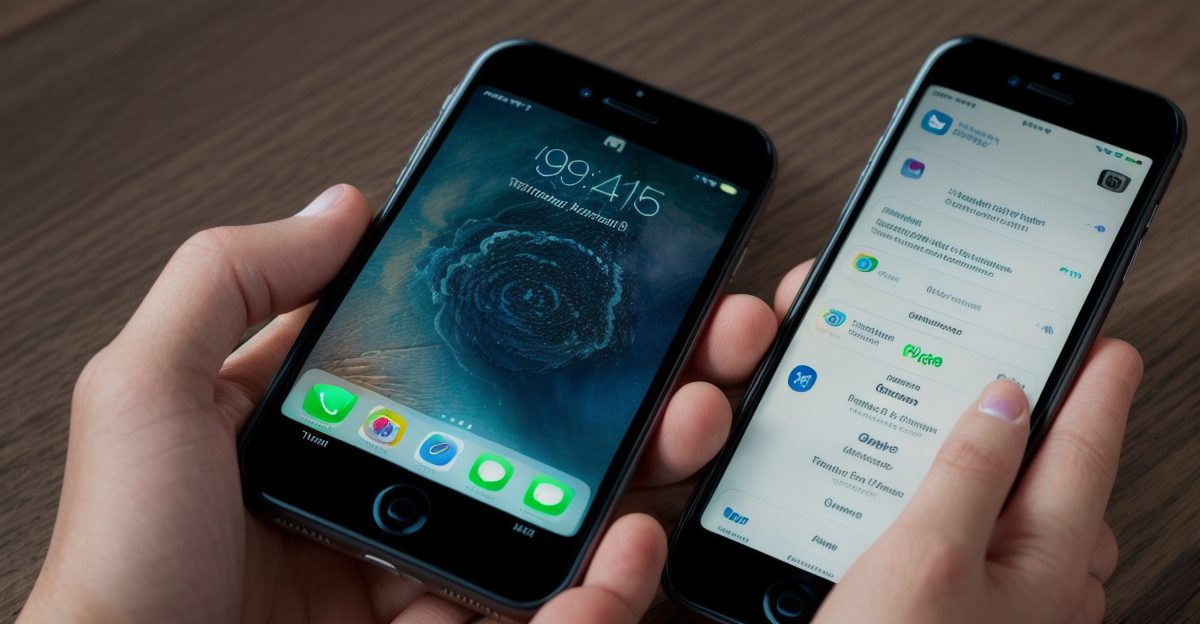
Самый быстрый путь — с экрана «Домой». Зажмите иконку и держите примерно секунду: появится контекстное меню, в нём — «Удалить приложение», затем подтверждение «Удалить». Если иконки уже трясутся (режим редактирования), нажмите значок «−» в углу иконки и выберите «Удалить приложение».
Читайте также: Удаление Telegram из App Store: одиночный репорт, разбираем инцидент, Мессенджер MAX удалён из App Store: последствия для пользователей.
То же меню работает и в «Медиатеке приложений» — крайней правой странице экрана «Домой», куда iOS складывает программы, убранные с глаз долой. Это удобно, когда иконки на экране нет, а приложение установлено.
Второй путь — через настройки, он же показывает, сколько места занимает программа:
- Настройки → Основные → Хранилище iPhone.
- Дождитесь загрузки списка и выберите приложение.
- Нажмите «Удалить приложение» и подтвердите.
Пароль Apple ID при удалении не запрашивается. Исключение — если удаление ограничено кодом Экранного времени: тогда система попросит этот код. Удаление с iPhone заодно убирает приложение с сопряжённых Apple Watch, если оно там было установлено.
Удалить, убрать с экрана или сгрузить: в чём разница
В меню иконки есть два похожих пункта, и выбрать нужно осознанно: «Убрать с экрана «Домой»» просто прячет значок, приложение остаётся на месте со всеми данными и продолжает занимать память. Найти его потом можно через поиск или «Медиатеку приложений».
Третий вариант — «Сгрузить приложение» (в хранилище — «Сгрузить приложение»). Программа и её значок сохраняются, удаляется только исполняемый код, а документы и настройки остаются на устройстве. При следующем запуске приложение скачается заново из App Store.
| Действие | Что происходит | Когда подходит |
|---|---|---|
| Удалить приложение | Удаляются программа и её данные на устройстве | Программа больше не нужна |
| Сгрузить приложение | Остаются данные и значок, освобождается место кода | Место кончается, но данные нужны |
| Убрать с экрана «Домой» | Ничего не удаляется, пропадает только значок | Нужен порядок на экране |
Сгрузка не заменяет удаление: у тяжёлых приложений основной объём занимают как раз данные, а не код, поэтому выигрыш в месте бывает небольшим. А снятие с экрана — вообще не способ освободить память, хотя многие путают его с удалением.
Что происходит с данными, покупками и подписками
При удалении стираются локальные данные: переписки в мессенджерах без облачной синхронизации, кэш, настройки, скачанные файлы внутри приложения. То, что хранится на сервере сервиса или в iCloud Drive, остаётся и обычно возвращается после повторной установки и входа в аккаунт.
Важный нюанс — резервные копии. Если приложение и его данные попали в последнюю копию iCloud или на компьютер, при восстановлении из этой копии программа вернётся вместе с содержимым. Чтобы приложения не подтягивались автоматически на новое устройство, проверьте Настройки → App Store → «Автозагрузка приложений».
Удаление приложения не отменяет подписку. Платёж продолжит списываться, пока вы не отмените его вручную: Настройки → ваше имя (Apple ID) → «Подписки».
Покупки при этом не теряются: платную программу можно скачать снова тем же Apple ID без доплаты. Удаление не убирает её из истории покупок аккаунта — при желании покупку можно скрыть в настройках аккаунта App Store, но полностью «стереть» факт покупки нельзя.
Кому удаление не подходит: если задача — просто убрать значок с видного места, хватит «Убрать с экрана «Домой»»; если не хватает памяти, но данные терять нельзя — сначала попробуйте «Сгрузить приложение» и почистите кэш тяжёлых программ вроде мессенджеров и видеосервисов.
Если приложение не удаляется
Самый частый случай — в меню нет пункта «Удалить приложение», а есть только «Убрать с экрана «Домой»». Это ограничение Экранного времени: Настройки → Экранное время → Контент и конфиденциальность → iTunes Store и App Store → включите «Удаление приложений». Если ограничение ставил не вы, понадобится код Экранного времени — без него обойти запрет нельзя.
Второй случай — системные приложения. Часть из них удалить нельзя в принципе: Телефон, Сообщения, Safari, Камера, Фото, App Store, Настройки. Многие другие встроенные программы (Калькулятор, Компас, Подкасты и т. п.) удаляются как обычные.
- Иконка серая или подписана «Ожидание» — загрузка прервалась. Нажмите на неё, чтобы продолжить, или перезагрузите iPhone и повторите.
- Устройство корпоративное или школьное — удаление может блокировать администратор через профиль управления (Настройки → Основные → VPN и управление устройством). Обращайтесь к тому, кто выдал устройство.
- Приложение установлено на iPhone члена семьи — удалённо удалить его со чужого устройства нельзя. Стирание через «Локатор» удалит все данные, это не то же самое.
- Место не освободилось сразу — перезагрузите телефон и проверьте Хранилище iPhone ещё раз: пересчёт занимаемого объёма иногда запаздывает.
Частые вопросы
Можно ли удалить приложение так, чтобы оно не вернулось при восстановлении? Гарантированно — только если его не было в резервной копии. После восстановления из iCloud-бэкапа проверьте список приложений и удалите лишние повторно, а автозагрузку отключите заранее.
Удалятся ли данные, если установить приложение заново? Локальные данные — да, они стираются при удалении. Данные аккаунта на сервере сервиса останутся, если вы помните логин и пароль.
Можно ли удалить приложение без потери данных? Да, для этого есть «Сгрузить приложение»: освобождается место, занимаемое кодом, настройки и документы остаются. Полное удаление данные не сохраняет.
Почему после удаления подписка всё ещё активна? Подписка привязана к Apple ID, а не к установленной программе. Отменять её нужно отдельно в разделе «Подписки» настроек Apple ID.
Начните с долгого нажатия на иконку — в девяти случаях из десяти этого достаточно. Если пункта удаления нет, сначала проверьте ограничения Экранного времени, а если память нужна срочно, а данные важны, используйте сгрузку вместо удаления. И не забудьте про подписки: они живут отдельно от приложения.