Три способа перезагрузить роутер
Самый надёжный способ работает на любой модели, даже если веб-интерфейс завис, — отключение питания. Порядок такой:
Читайте также: Как сбросить iPhone до заводских настроек: способы и подготовка.
- Отсоедините блок питания от розетки, а не от разъёма на роутере — так меньше риск расшатать гнездо.
- Подождите 20–30 секунд: за это время разрядятся конденсаторы, и устройство запустится действительно с нуля.
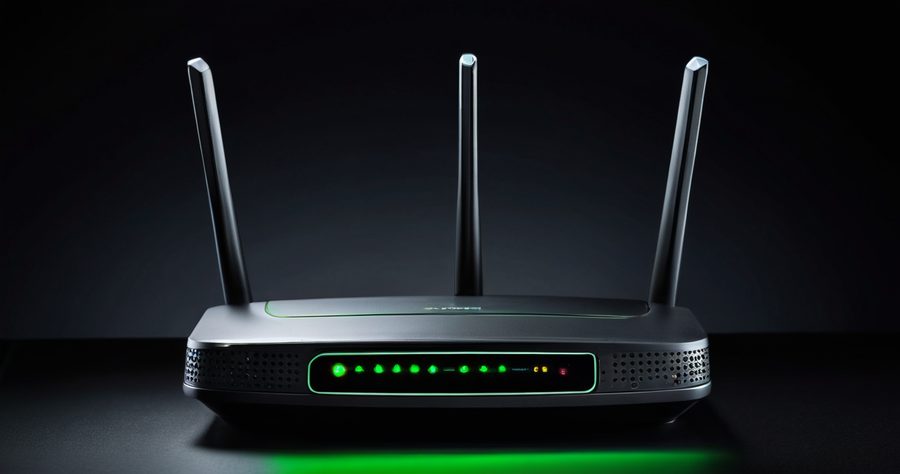
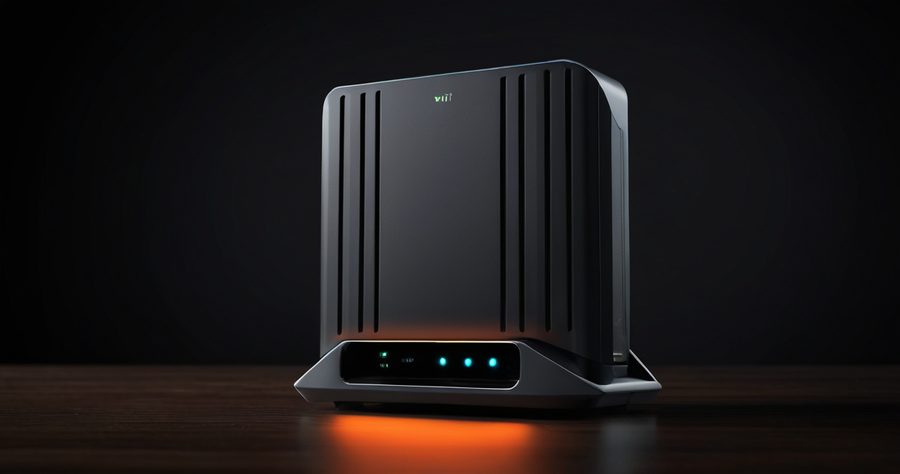
- Включите питание и подождите 1–3 минуты. Индикатор питания должен гореть ровно, индикатор WAN или Internet — загореться или замигать после подключения к провайдеру.
Второй способ — через веб-интерфейс. Адрес обычно написан на наклейке снизу: 192.168.0.1, 192.168.1.1, 192.168.8.1, у Netgear встречается routerlogin.net. Логин и пароль тоже на наклейке, если вы их не меняли. Дальше ищите раздел «Системные инструменты», «Администрирование» или System Tools → Reboot. Способ хорош тем, что система останавливается корректно, но не сработает, если зависла сама веб-панель.
Третий вариант — приложение производителя или кнопка на корпусе. В Keenetic, Tether (TP-Link), Mi Home, AI Life есть пункт «Перезагрузить», и он же работает удалённо, если настроен облачный аккаунт. На корпусе нажимайте только кнопку с подписью Power или On/Off: Reset и WPS к перезагрузке отношения не имеют.
Если на роутере установлена OpenWrt или открыт SSH, хватит одной команды с компьютера в той же сети:
ssh root@192.168.1.1 rebootПерезагрузка и сброс: в чём разница
Перезагрузка (reboot, restart) перезапускает систему и не трогает настройки: имя сети, пароль Wi-Fi, тип подключения и логин провайдера остаются на месте. Сброс (reset, factory reset) возвращает устройство к заводскому состоянию — стирается всё, включая PPPoE-логин, VLAN, проброс портов и статические маршруты.
Кнопку Reset обычно держат зажатой 10–15 секунд, точное время указано в инструкции к модели. Случайное удержание возвращает заводские настройки: интернет пропадёт до повторной настройки, а логин и пароль из договора с провайдером придётся искать заново.
Перезагрузка не ускоряет интернет и не продлевает жизнь железу. Она нужна в конкретных ситуациях: устройство зависло, перестало раздавать Wi-Fi, скорость упала после долгой работы, роутер не отвечает в веб-интерфейсе, вы сменили прошивку или параметры подключения. Если всё стабильно, ежедневный ритуал с розеткой ничего не даёт, а причину обрывов только маскирует.
Есть и более мягкие альтернативы: переподключить к Wi-Fi только проблемное устройство, перезагрузить его сетевой адаптер, при сбоях с одним сайтом — сменить DNS. Когда роутер работает как точка доступа за другим роутером, чаще помогает перезагрузка основного устройства, а не точки.
Если после перезагрузки интернета нет
Сначала подождите 2–3 минуты: не все модели поднимают соединение мгновенно, особенно при авторизации PPPoE и на LTE-роутерах. Затем проверьте по порядку:
- Индикатор WAN/Internet. Не горит — нет линка с провайдером: убедитесь, что кабель провайдера вставлен в порт WAN (часто он выделен цветом), а не в LAN.
- Индикатор горит, но сайты не открываются — зайдите в веб-интерфейс и посмотрите статус подключения. Ошибка авторизации указывает на неверный логин или пароль PPPoE, отсутствие IP — на проблему на стороне провайдера.
- Баланс и аварии. Проверьте личный кабинет провайдера с телефона через мобильный интернет — возможно, дело не в роутере.
- Кабель и разъёмы. Пережатый или окислившийся коннектор даёт именно те симптомы, которые списывают на зависание роутера.
Типичные ошибки: выдёргивать питание во время обновления прошивки, путать Reset с перезагрузкой, включать роутер обратно сразу же, не давая ему остыть, и перезагружать всё подряд, когда причина в одном устройстве или в кабеле.
Когда перезагрузка не помогает
Если роутер зависает регулярно, причин обычно три: перегрев, изношенный блок питания и старая прошивка. Блок питания проверяется подменой на аналогичный по вольтажу и току — они указаны на корпусе адаптера, — и это дешевле, чем менять роутер. Прошивку обновляют через веб-интерфейс с компьютера по кабелю, а не по Wi-Fi, и не прерывают процесс.
Следующий шаг — сброс к заводским настройкам и повторная настройка с нуля. Он помогает, когда в конфигурации накопились ошибки, но займёт время: понадобятся данные договора, тип подключения и, при необходимости, параметры IPTV. Если устройство старое и не тянет скорость по Wi-Fi, а по кабелю всё в порядке, перезагрузка проблему не решит — ограничение в железе.
Тем, у кого роутер арендован у провайдера, лезть в настройки и тем более сбрасывать их не стоит: условия обслуживания могут требовать обращения в поддержку. В этом случае перезагрузка по питанию — максимум, что имеет смысл делать самостоятельно.
Вопросы-ответы
Сбрасываются ли настройки при перезагрузке? Нет. Пропадают только временные данные: журналы, текущие сессии, счётчики трафика за период. Имя сети, пароль и параметры подключения сохраняются.
Как перезагрузить роутер удалённо? Через приложение производителя с облачным аккаунтом или через веб-интерфейс по внешнему адресу, если удалённое управление включено. Открывать веб-панель в интернет без смены заводского пароля небезопасно.
Сколько ждать после перезагрузки? Обычно 1–3 минуты до появления Wi-Fi и доступа в интернет. Дольше — при PPPoE с медленной авторизацией, на LTE-роутерах и на моделях с GPON.
Вредно ли перезагружать роутер часто? Само по себе — нет. Но если приходится делать это каждый день, перезагрузка лишь откладывает проблему: ищите причину в перегреве, блоке питания или прошивке.
Начните с перезагрузки по питанию и подождите пару минут — в большинстве случаев этого достаточно. Если интернет не вернулся, проверьте индикатор WAN и статус подключения в веб-интерфейсе, прежде чем хвататься за Reset. Сброс к заводским настройкам оставьте на случай, когда перезагрузка не помогла и вы готовы настроить подключение заново.