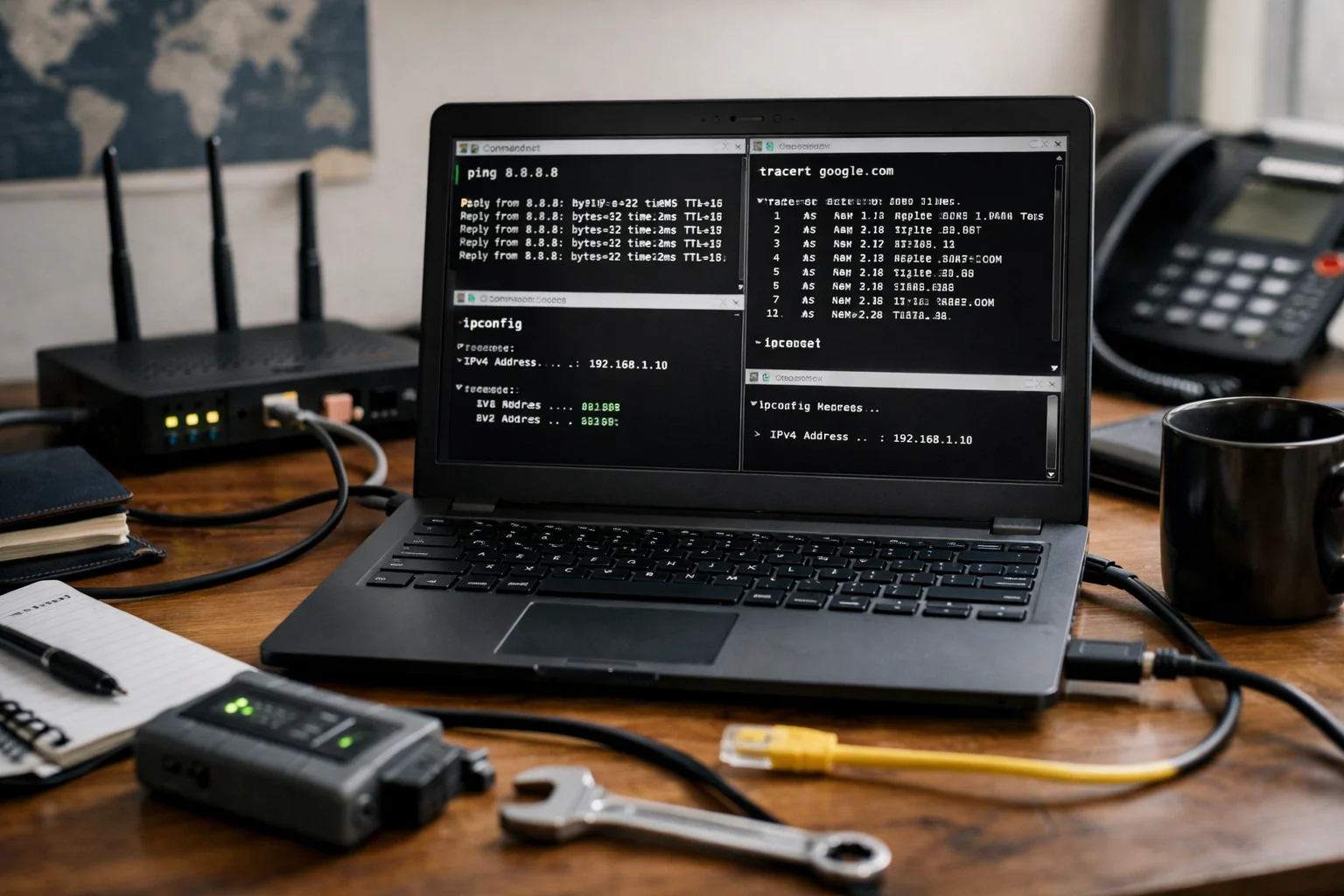
Интернет «завис», сайты не открываются, видеозвонок рассыпается на пиксели, а индикатор сети при этом светится бодро и уверенно. Знакомо? В такие моменты хочется перезагрузить всё подряд — роутер, компьютер, собственные нервы. Но есть путь спокойнее и, что важно, понятнее.
Сегодня разберём базовую диагностику сетевых проблем: ping, tracert, ipconfig и сброс TCP/IP. Без магии, без лишнего умничанья, шаг за шагом. Так, чтобы разобраться мог и начинающий, и тот, кто «вроде что-то слышал, но не трогал».
Короткий план, чтобы не потеряться
Сначала проверим, «дышит» ли сеть вообще.
Потом посмотрим, где она спотыкается по дороге.
Заглянем в настройки компьютера.
И напоследок — аккуратно перезапустим сетевой «двигатель».
Поехали.
Шаг первый. Ping — самый честный вопрос сети
Ping — это как постучать в дверь и спросить: «Ты живой?»
Компьютер отправляет короткий запрос другому устройству и ждёт ответ.
Как запустить ping
Открываем командную строку.
-
Windows:
Win + R → вводим cmd → Enter
-
macOS / Linux:
Открываем «Терминал»
Теперь вводим, например:
ping 8.8.8.8Это адрес публичного DNS-сервера Google. Он почти всегда доступен и отлично подходит для проверки.
Что мы видим
Пример нормального результата:
Ответ от 8.8.8.8: число байт=32 время=24мс TTL=117Ключевые слова здесь — «Ответ от» и время в миллисекундах.
Если ответы идут регулярно — интернет в принципе работает.
А если нет?
Возможные варианты:
-
Превышен интервал ожидания запроса
Компьютер кричит в пустоту. Ответа нет.
-
Заданный узел недоступен
Связь обрывается почти сразу.
Тут уже интересно. Значит, проблема либо в маршруте, либо в настройках, либо в самом подключении.
А вы знали? Иногда сайты не открываются, а ping по IP проходит. Это намёк на DNS. Но об этом чуть позже.
Шаг второй. Tracert — где именно всё ломается
Ping говорит: «Работает или нет».
Tracert показывает: где именно перестаёт работать.
Это как навигатор, который отмечает каждый перекрёсток на пути.
Запуск tracert
В той же командной строке:
tracert google.comИли, если сайт не открывается:
tracert 8.8.8.8Как читать результат
Вы увидите список строк — это узлы, через которые проходит сигнал.
Пример:
1   1 ms   1 ms   1 ms  192.168.1.1
2  10 ms  12 ms  11 ms  10.0.0.1
3 25 ms 24 ms 26 ms ...-
Первая строка — ваш роутер
-
Дальше — оборудование провайдера
-
Потом — узлы в интернете
Если tracert «замирает» на первых строках — проблема дома или у провайдера.
Если зависает ближе к концу — сайт или внешний узел.
Честно говоря, это один из самых полезных инструментов для разговора с техподдержкой. Когда вы говорите: «На третьем хопе тайм-аут», диалог сразу становится короче и уважительнее.
Шаг третий. Ipconfig — заглядываем внутрь компьютера
Теперь проверим, что сам компьютер понимает про сеть.
Вводим:
ipconfigИ смотрим внимательно.
На что обратить внимание
-
IPv4-адрес
Обычно выглядит так: 192.168.x.x или 10.x.x.x
-
Основной шлюз
Это адрес роутера
Если IPv4 начинается с 169.254… — плохая новость.
Это значит, что компьютер не получил адрес от роутера.
Проще говоря: он подключился, но договориться не смог.
Полезная команда
Иногда помогает обновление адреса:
ipconfig /release
ipconfig /renew
Сначала компьютер «отпускает» старый адрес, потом просит новый.
Маленький нюанс: Wi-Fi может быть подключён, но интернет всё равно не работать. Ipconfig как раз помогает это увидеть, а не гадать.
Небольшое, но важное отступление про DNS
Бывают ситуации странные. Ping по IP идёт, сайты — нет.
Это почти всегда DNS.
Проверка простая:
ping google.comЕсли не работает, но ping 8.8.8.8 работает — дело в DNS.
Временное решение — прописать публичные DNS:
-
8.8.8.8
-
8.8.4.4
Но это уже настройка, а мы пока диагностируем. Идём дальше.
Шаг четвёртый. Сброс TCP/IP — мягкая перезагрузка сети
TCP/IP — это набор правил, по которым компьютер общается с сетью.
Иногда они «перекашиваются» после VPN, антивирусов или обновлений.
Хорошая новость: их можно аккуратно сбросить.
Как сделать сброс
В командной строке от имени администратора:
netsh int ip reset
netsh winsock reset
После этого — перезагрузка компьютера. Да, обязательно.
Что это даёт
-
Убирает конфликтные настройки
-
Сбрасывает сетевые сокеты
-
Часто возвращает интернет без лишних танцев
Важно: это безопасно. Вы не сломаете систему и не удалите данные.
Типовые ситуации и что с ними делать
Wi-Fi подключён, интернета нет
→ Проверяем ipconfig, затем ping 8.8.8.8
Интернет есть, сайты не открываются
→ Проверяем ping по IP и по имени
Работает только часть сайтов
→ Tracert показывает, где путь обрывается
После VPN всё сломалось
→ Сброс TCP/IP и winsock
Почему это стоит знать, даже если вы не айтишник
Потому что сеть — как водопровод. Пока работает, о нём не думают.
Но когда нет воды, полезно понимать, кран это, труба или насос.
Эти команды не делают вас сетевым инженером.
Но они дают контроль. Спокойный, уверенный контроль.
А знаете что? Часто после такой самодиагностики проблема уже решена.
А если нет — у вас на руках факты, а не эмоции.
И это, пожалуй, самое ценное.