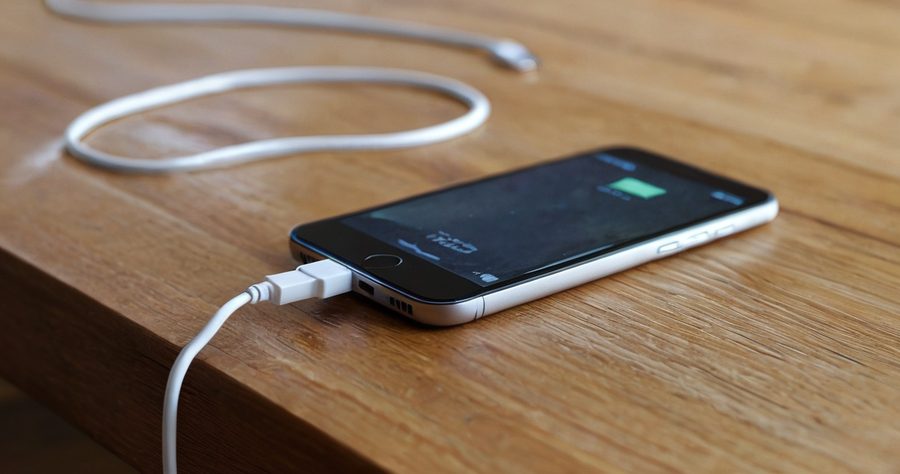
Что нужно, чтобы iPhone стал USB-модемом
Раздача по кабелю — тот же «Режим модема», что и обычная точка доступа, только вместо Wi-Fi используется USB-соединение. Настраивать IP, шлюз или DNS вручную не требуется: адрес компьютер получает от телефона.
Читайте также: Иконки iOS 26: как менять вид значков на iPhone, iOS 26: какие iPhone получат обновление, а какие нет.
Минимальный набор — SIM-карта с активным мобильным интернетом, кабель с передачей данных (не «зарядный») и драйверы Apple на компьютере. Отдельно проверьте тариф: у части операторов раздача входит по умолчанию, у других это платная опция или отдельный лимит трафика.
- Мобильные данные включены — Настройки → Сотовая связь → «Сотовые данные».
- Пункт «Режим модема» есть в настройках — на iPhone с одной SIM он обычно в корне Настроек, на двухсимочных аппаратах и части версий iOS — внутри «Сотовой связи».
- Кабель поддерживает данные — короткие кабели из комплектов аксессуаров часто умеют только заряжать.
- Драйверы на ПК — для Windows это iTunes с сайта Apple или приложение «Устройства Apple» из Microsoft Store, для macOS ничего устанавливать не нужно.
Если пункта «Режим модема» нет вовсе, причина почти всегда на стороне оператора: раздача отключена в сети. Стоит проверить обновление настроек оператора — оно предлагается в Настройки → Основные → «Об этом устройстве», если оператор его выпустил, — и уточнить в поддержке, активна ли услуга. Без подключённой услуги переключатель не появится, сколько ни переподключай кабель.
Как включить раздачу по USB: пошагово
- Откройте Настройки → «Режим модема» и включите «Разрешить другим». При подключении только по кабелю этот переключатель можно оставить выключенным — USB-раздача работает и без него.
- На iPhone с двумя SIM выберите в «Режиме модема» линию, с которой пойдёт интернет.
- Подключите кабель к компьютеру, разблокируйте iPhone и нажмите «Доверять» в появившемся запросе.
- Проверьте сетевые подключения: новый интерфейс появляется в течение нескольких секунд.
В macOS это Системные настройки → Сеть, интерфейс «iPhone USB» со статусом «Подключено» и адресом из диапазона 172.20.10.x. В Windows — Параметры → Сеть и интернет, подключение «Сеть Apple Mobile Device Ethernet» (в свежих сборках просто «Ethernet»). В Linux отдельного названия нет: телефон поднимается как обычный USB-Ethernet через usbmuxd, и в большинстве дистрибутивов с NetworkManager подключение появляется само.
Ограничение в том, что канал один и его скорость задаёт сотовая сеть, а не USB. Задержка выше, чем у проводного интернета, трафик расходуется из тарифа, а телефон в это время греется. Если интернет нужен нескольким устройствам сразу, USB-модем неудобен: он отдаёт сеть одному компьютеру.
USB, Wi-Fi или Bluetooth: когда что уместно
| Канал | Скорость и стабильность | Питание телефона | Когда удобно |
|---|---|---|---|
| USB | Стабильно, ровно на скорости сотовой сети | Заряжается, обычно медленно | Работа за столом, созвоны, долгие загрузки |
| Wi-Fi | Сопоставимо, но зависит от помех и расстояния | Разряжается быстрее | Несколько устройств, поездка, гости |
| Bluetooth | Заметно ниже, хватает на почту и мессенджеры | Средний расход | Запасной вариант, когда больше ничего нет |
По кабелю подключаюсь, когда важна предсказуемость: видеозвонок, длинная загрузка, работа на весь день. Wi-Fi-хотспот выручает в поездке и когда устройств несколько. Bluetooth-панорама — резерв: видео и обновления через неё тянуть неудобно.
Даже при включённом режиме модема оператор может ограничивать раздачу: считать трафик отдельно, снижать скорость после порога или блокировать её в роуминге. Условия зависят от тарифа, и узнать их можно только у оператора.
Режим модема не подходит, если раздача не входит в тариф, если нужен постоянный интернет для дома или офиса или если компьютер работает на старой ОС без поддержки драйверов Apple. В этих случаях разумнее отдельный 4G-роутер со своей SIM или проводной провайдер. Владельцам Mac и iPad с тем же Apple ID проще подключиться к точке доступа через Instant Hotspot — без ввода пароля, но это снова Wi-Fi.
Если компьютер не видит iPhone
- Кабель. Самая частая причина — зарядный кабель без линий данных. Проверьте заменой на заведомо рабочий.
- Запрос «Доверять». Если нажали «Не доверять» или пропустили запрос, доступа к сети не будет. Переподключите кабель и разблокируйте телефон.
- Windows. В Диспетчере устройств должен быть «Apple Mobile Device Ethernet» без восклицательного знака, а служба «Apple Mobile Device Service» — запущена. Переустановка iTunes или «Устройства Apple» ставит драйвер заново.
- Linux. Проверьте, установлен ли пакет usbmuxd и появился ли новый интерфейс в выводе
ip link. Иногда интерфейс есть, но не поднят — тогда помогаетip link set имя upи повторный запрос DHCP. - Сброс настроек сети на iPhone. Настройки → Основные → «Перенос или сброс iPhone» → «Сброс» → «Сброс настроек сети». Учтите: сохранённые пароли Wi-Fi при этом удаляются.
Отдельный случай — APN. Если интернет на самом телефоне работает, а раздача нет, в разделе «Сотовая сеть передачи данных» → «Режим модема» поле APN может быть пустым. У крупных операторов оно заполняется автоматически, у виртуальных операторов иногда требует ручного ввода. Значения берите у оператора: наугад вписанные из форумов настройки чаще ломают доступ, чем чинят.
Частые вопросы
Расходуется ли Wi-Fi-хотспот, если телефон подключён по кабелю? Нет, при USB-подключении радиомодуль для раздачи не задействован, и переключатель «Разрешить другим» можно держать выключенным. Мобильные данные при этом расходуются как обычно.
Почему пункт «Режим модема» пропал после обновления iOS? Чаще всего слетели настройки оператора или изменились условия тарифа. Проверьте «Об этом устройстве» на наличие обновления настроек оператора и уточните в поддержке, активна ли услуга раздачи.
Вредно ли для батареи постоянно работать модемом? Главные факторы — нагрев и долгое пребывание на 100% при подключённом кабеле. Для редких сессий это не проблема, а вот держать телефон сутками в режиме модема на зарядке — лишняя нагрузка на аккумулятор.
Можно ли раздавать интернет с iPhone на роутер? Часть роутеров умеет работать с USB-модемом, но iPhone в этом режиме определяется не всегда — зависит от прошивки роутера. Надёжнее отдельный 4G-модем или роутер со своей SIM.
Начните с проверки тарифа и наличия пункта «Режим модема»: если его нет, замена кабеля и переустановка драйверов ничего не изменят. Дальше включите раздачу, подключите кабель и убедитесь, что в сетевых настройках появился новый интерфейс. Если интернет нужен надолго и сразу нескольким устройствам, отдельный мобильный роутер окажется практичнее телефона, работающего модемом круглосуточно.