Что определяет скорость и цену накопителя
Первый параметр — интерфейс. SATA III упирается примерно в 550–560 МБ/с, и это предел для любого 2,5-дюймового SSD и для M.2-моделей с ключом B+M, которые работают по SATA. NVMe в слоте M.2 PCIe 3.0 x4 даёт порядка 3000–3500 МБ/с, PCIe 4.0 — до 7000–7400 МБ/с, PCIe 5.0 — до 12000–14000 МБ/с. Все эти цифры относятся к последовательным операциям на свежем диске: когда заполняется SLC-кэш или накопитель нагревается, запись замедляется, у бюджетных моделей — в разы.
Читайте также: Планшет Xiaomi: какую модель выбрать и что проверить перед покупкой, JBL Boombox 4: что проверить перед покупкой колонки.
Второй параметр — тип памяти. TLC пишет быстрее и выдерживает больше циклов перезаписи, чем QLC той же ёмкости. QLC дешевле в пересчёте на гигабайт, но у неё ниже ресурс и заметнее провал скорости при длительной записи большого объёма. Для системы и рабочих файлов QLC подходит хуже, для библиотеки игр и архива — нормально, если разница в цене существенная.
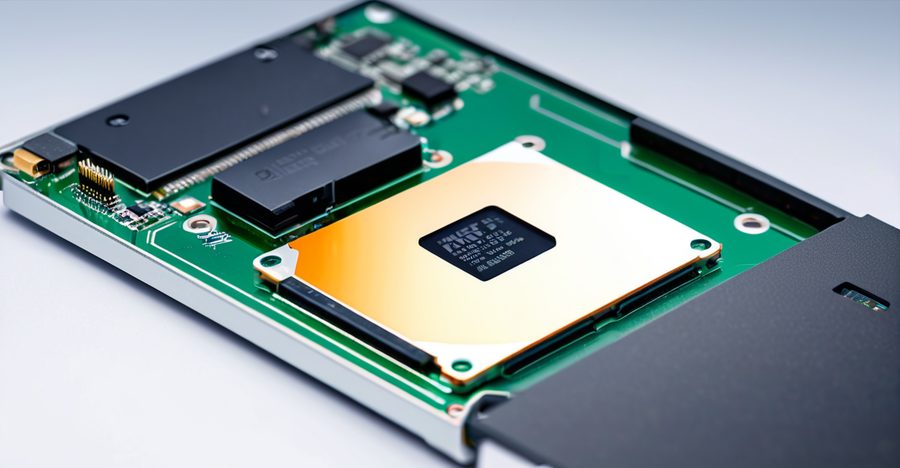
Третий — DRAM-кэш, отдельная микросхема с таблицей соответствия логических адресов физическим. Без неё контроллер обращается к NAND напрямую или использует оперативную память компьютера через HMB. HMB частично компенсирует отсутствие кэша, но при мелкой интенсивной записи и на заполненном диске накопитель без DRAM проседает сильнее. Для системного диска лучше брать модель с DRAM, для игрового или файлового — не критично.
Четвёртый — ресурс записи (TBW) и гарантия. TBW растёт с ёмкостью и зависит от типа памяти: для 500 ГБ это обычно 150–350 ТБ, для 1–2 ТБ — 300–1200 ТБ, у QLC-версий значения ниже. Домашнему ПК хватает даже нижней границы на много лет, поэтому важнее срок гарантии — 3–5 лет вместо рекордного TBW.
Какой формат брать под конкретную задачу
| Вариант | Типичная последовательная скорость | Когда подходит |
|---|---|---|
| SATA 2.5" | до ~550 МБ/с | ПК или ноутбук без слота M.2, второй диск под данные |
| M.2 SATA | до ~550 МБ/с | ноутбук, где слот M.2 поддерживает только SATA |
| M.2 NVMe PCIe 3.0 | до ~3500 МБ/с | универсальный системный диск, большинство ноутбуков |
| M.2 NVMe PCIe 4.0 | до ~7000 МБ/с | ПК с поддержкой 4.0, работа с большими файлами |
| M.2 NVMe PCIe 5.0 | до ~14000 МБ/с | задачи, где нужна именно последовательная скорость; нужен радиатор |
Для системы в обычном домашнем ПК или ноутбуке достаточно NVMe PCIe 3.0 или 4.0 на TLC с DRAM. Прирост от 4.0 заметен при копировании больших файлов, работе с видео и базами, но не при загрузке Windows и не в играх: там разница между SATA и NVMe невелика, а DirectStorage пока используется в единичных проектах.
В PlayStation 5 подойдёт только NVMe PCIe 4.0 в формате 2280 и с радиатором — без него консоль выдаст предупреждение о нагреве. Во внешний карман смысл брать дорогой NVMe есть только при корпусе с USB 3.2 Gen 2 (до ~1000 МБ/с) или Gen 2x2: на обычном USB 3.0 накопитель упрётся в 400–450 МБ/с независимо от модели.
Для архива фото и видео HDD на 4–8 ТБ остаётся дешевле SSD в пересчёте на гигабайт, если не нужны тишина и скорость. Второй SSD под бэкап — сомнительное решение: копия на том же типе носителя в том же корпусе не защищает от сбоя питания или кражи. И дешёвый QLC-накопитель без DRAM в роли системного — плохая идея: установка крупной игры или распаковка архива превращается в долгую паузу.
Что проверить до покупки и после установки
- Слот и ключ: M.2 с ключом M (NVMe) не встанет в слот B+M, а диск PCIe 4.0 в слоте 3.0 будет работать, но на скорости 3.0.
- Длина: 2280 — стандарт, но в тонких ноутбуках встречаются 2242 и 2230. Радиатор в ноутбук обычно не помещается.
- В ПК: занятый слот M.2 иногда отключает соседний SATA-порт — это указано в мануале материнской платы.
- Объём: 1 ТБ выгоднее по цене за гигабайт, чем 500 ГБ, и 10–15% свободного места желательно оставлять всегда.
После установки проверяют, что диск определился как NVMe, а не через SATA-контроллер, смотрят SMART и обновляют прошивку фирменной утилитой производителя. TRIM в Windows включён по умолчанию, но убедиться не лишним:
fsutil behavior query DisableDeleteNotify
Get-PhysicalDisk | Select FriendlyName, MediaType, HealthStatus
Первая команда должна вернуть значение 0, вторая — показать тип SSD. Скорость сверяют в CrystalDiskMark: интересны не только последовательные чтение и запись, но и случайные 4K Q1T1 — они ближе к реальной работе системы. Температуру под нагрузкой смотрят в CrystalDiskInfo: у PCIe 5.0 без продува она легко доходит до порога троттлинга.
Где чаще всего ошибаются
Главная ошибка — ориентироваться на одну цифру «до 7000 МБ/с» из описания. У накопителя с заполненным SLC-кэшем запись может падать до 100–200 МБ/с, а у QLC-моделей без DRAM — и ниже. Второй частый промах — покупка подделки: на маркетплейсах встречаются диски с переклеенной маркировкой и реальной ёмкостью меньше заявленной, поэтому после установки полезно прогнать тест на весь объём и сверить SMART.
Третья ошибка — ждать от NVMe мгновенной загрузки игр: выигрыш в основном в работе с большими файлами. Четвёртая — ставить быстрый диск в тесный корпус без обдува и удивляться падению скорости через десять минут копирования. И пятая — покупать б/у накопитель, не посмотрев Total Host Writes и остаток ресурса: узнать реальный износ без SMART невозможно.
Накопитель, купленный без проверки совместимости слота и длины, вернуть сложнее, чем кажется: часть магазинов считает вскрытую упаковку поводом для отказа.
Частые вопросы
Можно ли поставить диск PCIe 4.0 в слот 3.0? Да, обратная совместимость есть у обоих стандартов. Диск будет работать, но упрётся в пропускную способность слота, так что переплата за 4.0 в старом ноутбуке не окупится.
Нужен ли радиатор для M.2? Для PCIe 3.0 и большинства моделей 4.0 хватает тонкой пластины или термопрокладки из комплекта. Для PCIe 5.0 радиатор практически обязателен, иначе накопитель быстро уходит в троттлинг.
Реально ли клонировать систему на новый SSD? Да, утилитой производителя или программой клонирования. Условие одно: новый диск должен быть не меньше занятого места на старом, иначе перенос не пройдёт.
Сколько живёт SSD? Ориентир — TBW из спецификации. При домашней нагрузке накопитель обычно переживает актуальность самого компьютера, но QLC с малым ресурсом и постоянной записью крупных файлов может исчерпать его раньше.
Начните с проверки слота: ключ, длина и версия PCIe важнее заявленных скоростей. Дальше выбирайте TLC с DRAM, если диск будет системным, и не переплачивайте за PCIe 5.0 без задачи, где нужна последовательная скорость. После установки обновите прошивку, посмотрите SMART и оставьте десятую часть объёма свободной.