Три способа создать папку: браузер, телефон, клиент для ПК
В веб-версии на yandex.ru/disk откройте раздел «Файлы» и нажмите кнопку «Создать» — в открывшемся меню выберите «Папку». Тот же пункт есть в контекстном меню: щёлкните правой кнопкой по свободному месту в списке файлов. Имя вводится сразу после этого, а папка появляется в том каталоге, который открыт сейчас, — не обязательно в корне.
Читайте также: Сколько гигабайт Яндекс Диск даёт бесплатно и как проверить квоту, Яндекс Диск для бизнеса: что входит, как настроить и кому подходит.
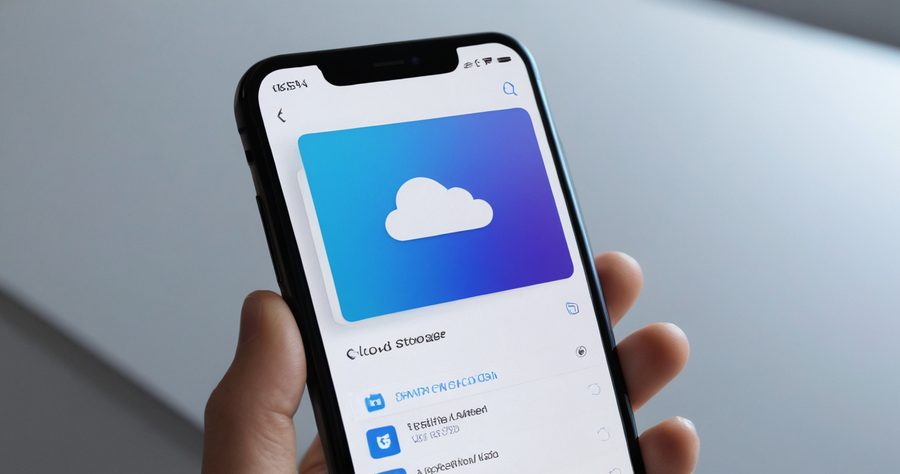
В мобильном приложении для Android и iOS последовательность короткая: кнопка «+» на экране файлов, затем «Создать папку», затем имя. Расположение кнопки зависит от версии приложения и платформы, а название пункта не меняется.
Если на компьютере установлен клиент Яндекс Диска, заходить в браузер не нужно. Клиент держит локальную папку «Яндекс.Диск» и синхронизирует её с облаком: каталог, созданный внутри неё в проводнике, появится в веб-версии, и наоборот. Так удобнее раскладывать десятки файлов, но локальная копия занимает место на диске, а без интернета изменения будут ждать подключения.
| Способ | Когда удобен | Что учесть |
|---|---|---|
| Веб-версия | Нужно создать папку с любого устройства, ничего не устанавливая | Нужен браузер и вход в аккаунт; при слабом интернете список файлов подгружается медленнее |
| Мобильное приложение | Создать папку и сразу загрузить фото или документ с телефона | Мелкий экран, неудобно перетаскивать много файлов |
| Клиент для компьютера | Постоянная работа с файлами, нужна та же структура папок в проводнике | Занимает место на диске; без синхронизации папки в облаке автоматически не появятся |
Как назвать папку и что с вложенностью
Имя должно быть уникальным внутри одного каталога: две папки «Документы» в одном месте создать не получится, а в разных — легко. Если папка с таким именем уже есть, Диск предложит другое имя или замену.
Не ставьте в имя символы, недопустимые в Windows: / : * ? кавычки, угловые скобки и вертикальную черту. Синхронизация такой папки на компьютер может сорваться, а часть файлов внутри неё не перенесётся. По той же причине не оставляйте в конце имени точку и лишние пробелы по краям.
Вкладывать папки друг в друга можно без особых ограничений, но у синхронизации есть практический предел: в Windows по умолчанию ограничена длина полного пути, и очень глубокая вложенность с длинными именами может не перенестись на диск. Держите структуру умеренной — чаще всего хватает двух-трёх уровней.
Файлы в папку перетаскивают мышью или выделяют и выбирают «Переместить» в контекстном меню. Если каталог уже открывали по ссылке, перемещение и переименование ссылку не ломают — адрес остаётся прежним.
Общий доступ, место и ограничения
Папку можно открыть по ссылке с правами «Просмотр» или «Редактирование». С правом редактирования человек сможет создавать внутри неё свои папки и загружать файлы. Доступ закрывается в любой момент в настройках общего доступа.
Ссылку на папку может открыть любой, кому она попала в руки. Для сканов документов, личных фото и рабочих договоров общий доступ лучше не включать.
Файлы физически лежат в вашем хранилище, поэтому объём считается по вашему тарифу, а не по тарифу приглашённых. Квота бесплатного тарифа ограничена, её точный размер виден в интерфейсе Диска. Пустая папка места почти не занимает — объём набирают файлы внутри.
Кому этот вариант не подходит: если нужно много места и резервные копии большого объёма, обычно проще перейти на платный тариф или взять другое хранилище — Google Drive, OneDrive, Облако Mail.ru, а для полного контроля над данными подойдёт развёрнутый на своём сервере Nextcloud. Второй случай — данные, которые по правилам компании нельзя размещать у внешнего провайдера: тогда остаётся только локальный сервер. И ещё одно ограничение: папку внутри чужой папки создать нельзя, если вам дали право только на просмотр.
Если папка не создаётся или не появляется
Создал папку в браузере, а на телефоне её нет. Обновите список — потяните экран вниз или закройте и откройте приложение. Проверьте, что на телефоне и в браузере один и тот же аккаунт: входов может быть несколько, и папка могла появиться в другом.
Диск пишет, что папка с таким именем уже существует. Внутри одного каталога имена повторяться не могут. Посмотрите список — возможно, папка уже была создана раньше, — или добавьте к имени уточнение: дату, название проекта, фамилию.
Не сохраняется имя. Уберите запрещённые символы, точку в конце и пробелы по краям. Слишком длинные имена тоже иногда отклоняются — сократите до одного-двух слов.
Пишет, что не хватает места. Проверьте, не занята ли квота: удалите ненужное или опустошите Корзину. Причина именно в файлах, а не в самой папке.
Удалил папку по ошибке. Она попадает в Корзину, откуда её можно восстановить на прежнее место. Пока файлы лежат в Корзине, они продолжают занимать место в хранилище.
Самый быстрый путь для разовой задачи — веб-версия: две кнопки, и папка готова. Если с Диском работаете постоянно, поставьте клиент и раскладывайте файлы прямо в проводнике, следя за свободным местом на диске. Имя давайте без запрещённых символов и держите вложенность умеренной — тогда синхронизация не будет спотыкаться, а общий доступ не придётся переделывать.