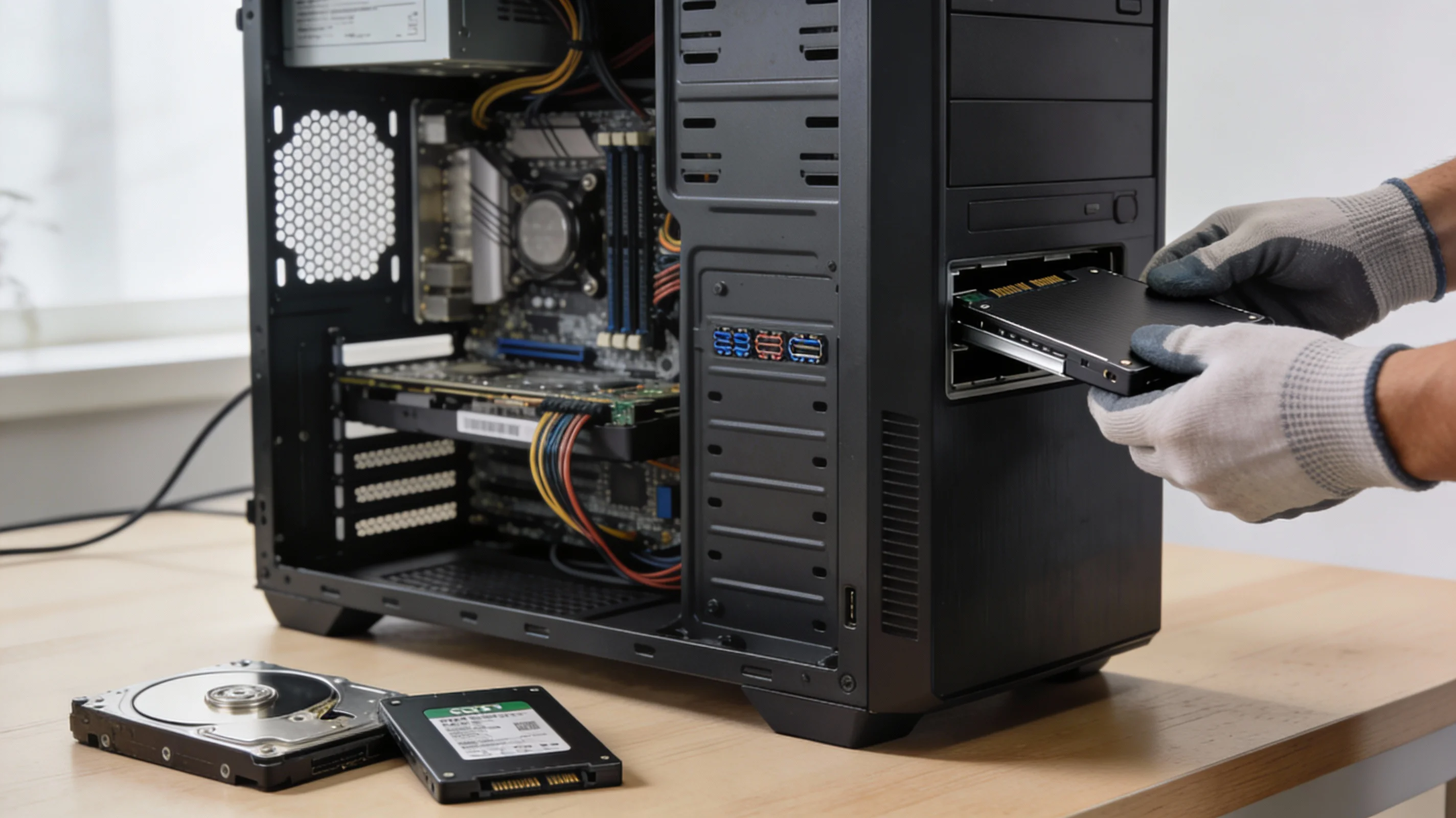
Почему SSD — это не «апгрейд», а нормальное состояние
Компьютер может быть вполне рабочим, но вести себя так, будто ему постоянно неохота. Долгая загрузка, паузы при запуске программ, странные «задумчивые» моменты — всё это классические симптомы HDD.
И вот тут появляется SSD.
Без шума, без внешних эффектов, но с заметным результатом.
Система загружается быстрее.
Программы открываются сразу.
Компьютер перестаёт раздражать.
Самое приятное — переустанавливать систему необязательно. Можно аккуратно перенести её целиком. Со всеми программами, настройками и привычным рабочим столом. Этот процесс и называется клонированием.
Клонирование или чистая установка — небольшое противоречие
Клонирование кажется идеальным вариантом. И чаще всего так и есть.
Но есть нюанс.
Если система относительно свежая, стабильная и не захламлённая — клонирование отлично подходит.
Если же компьютер годами жил без чистки, ловил ошибки и странности — иногда проще начать с нуля.
Парадокс в том, что оба пути правильные. Просто в разных ситуациях.
Что подготовить заранее
Перед началом остановимся на минуту. Спокойная подготовка экономит часы потом.
Вам понадобится:
-
SSD нужного форм-фактора (2.5” SATA или M.2 — смотрите, что поддерживает устройство)
-
Кабель SATA–USB или внешний бокс для SSD
-
Немного свободного места на старом диске
-
Время и терпение
Важно помнить: объём SSD должен быть больше объёма реально занятых данных, а не номинального размера HDD.
Если диск забит под завязку — удалите лишнее. Старые игры, временные файлы, забытые архивы. Это ускорит и сам процесс клонирования.
Программы для клонирования: без лишней магии
А знаете что? Большинство проблем при переносе системы — не из-за дисков, а из-за неудачного софта. Поэтому здесь — только проверенные варианты.
Macrium Reflect Free
Один из самых надёжных инструментов.
Подходит, если:
-
хотите стабильность;
-
нужен точный перенос системы;
-
важно корректное выравнивание под SSD.
Процесс предельно прямолинейный: выбираете HDD как источник, SSD как цель, включаете выравнивание — и запускаете клонирование.
AOMEI Backupper Standard
Универсальный вариант для новичков.
Плюсы:
-
понятный интерфейс;
-
умеет клонировать диск целиком или только систему;
-
хорошо работает с разными схемами разделов.
Подходит, если хотите минимум ручных решений и больше подсказок.
EaseUS Todo Backup Free
Очень дружелюбная программа.
Она буквально ведёт за руку:
«Вот источник. Вот цель. Вот результат».
Иногда бесплатная версия капризничает при переносе на SSD меньшего объёма, даже если данные помещаются — это стоит учитывать заранее.
Samsung Data Migration
Идеальный вариант, если SSD от Samsung.
Минимум настроек, максимум автоматизма.
Но работает только с SSD этого бренда.
Clonezilla
Инструмент для тех, кто любит контроль.
Мощная, гибкая, но без графических украшений.
Загружается с флешки и требует внимательности. Для первого раза может показаться непривычной, но возможности у неё серьёзные.
Короткая шпаргалка
-
Хотите просто и надёжно — Macrium Reflect
-
Нужна универсальность — AOMEI Backupper
-
Делаете впервые — EaseUS
-
SSD Samsung — Samsung Data Migration
-
Любите полный контроль — Clonezilla
Пошаговый пример клонирования
Разберём типичный сценарий.
Допустим:
HDD 500 ГБ, занято 180 ГБ.
Новый SSD — 256 ГБ.
Шаг 1. Подключение SSD
Через SATA–USB адаптер или внешний бокс. Система должна увидеть диск.
Шаг 2. Запуск программы
Открываете выбранную утилиту.
Указываете HDD как источник, SSD как приёмник.
Шаг 3. Важная галочка
Ищите пункт вроде «Align partitions for SSD».
Это влияет на скорость и срок службы диска.
Шаг 4. Старт
Запускаете процесс и не трогаете компьютер.
От 15 минут до пары часов — нормально.
Физическая замена диска
После завершения клонирования:
-
выключаете компьютер;
-
отключаете питание;
-
меняете HDD на SSD.
В ноутбуке — один отсек.
В ПК — SATA-кабель и питание.
Самый «страшный» этап психологически, но технически он простой.
Первый запуск и возможные сюрпризы
Если всё прошло правильно, система загрузится как обычно. Только быстрее.
Иногда нужно зайти в BIOS/UEFI и проверить, что SSD стоит первым в списке загрузки.
Если система не стартует, помогает восстановление загрузчика с установочной флешки:
bootrec /fixmbrbootrec /fixbootbootrec /rebuildbcdРедко, но полезно знать.
Проверки после переноса
Когда система загрузилась, стоит убедиться:
-
SSD определяется корректно;
-
TRIM включён;
-
старый HDD больше не используется как системный.
Проверка TRIM:
fsutil behavior query DisableDeleteNotifyОтвет 0 — всё в порядке.
А если всё-таки чистая установка
Иногда это разумнее.
Например, если система старая, нестабильная или давно не приводилась в порядок.
В этом случае:
-
ставите SSD сразу;
-
устанавливаете систему с нуля;
-
переносите только нужные данные.
Дольше, но чище.
Напоследок — честно
SSD не делает компьютер новым.
Он просто убирает узкое место, которое годами всё тормозило.
Именно поэтому эффект ощущается сразу.
Без тестов, без цифр — на уровне ощущений.
А самое интересное — после такого апгрейда возвращаться к HDD уже не хочется. Совсем.